
Windows版のChromeへクライアント証明書の登録・削除について説明します。
【登録】
クライアント証明書をChromeに登録する方法を説明します。
※あらかじめ弊社よりメールにてご案内したクライアント証明書とクライアント証明書のパスワードをご用意ください。
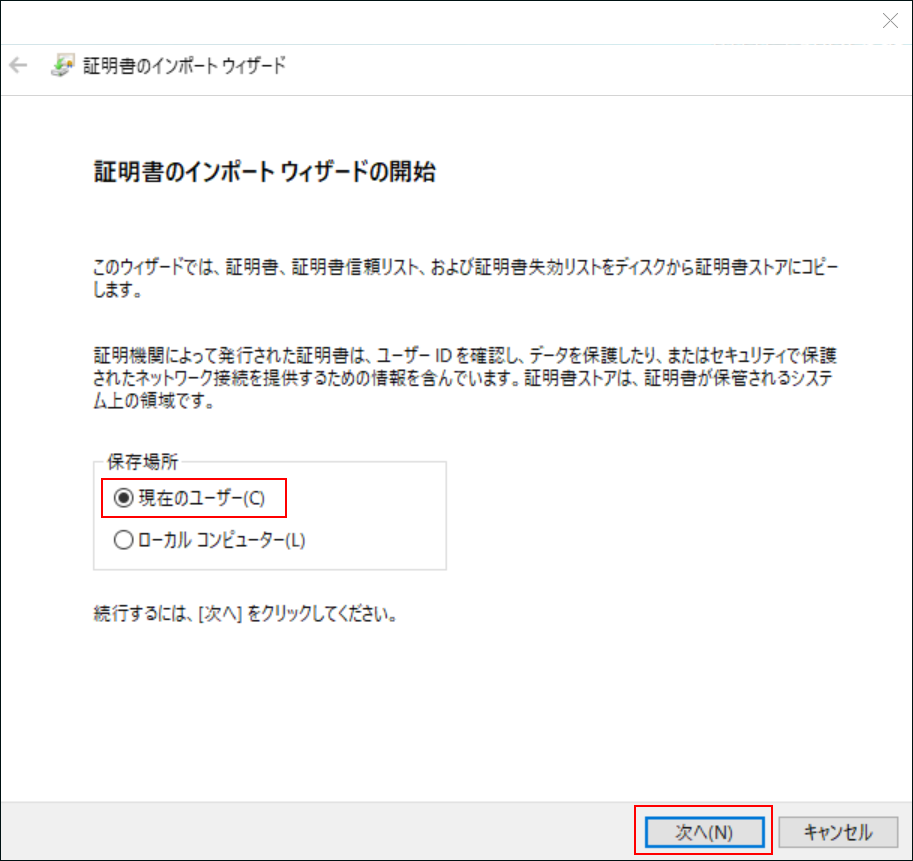
- 弊社より送付したクライアント証明書「○○○-○○○_yymm-ninapos_cm.p12」をダブルクリックすると、証明書のインポートウィザードが起動します。
- 保存場所を「現在のユーザー」を選択して[次へ]をくりっくしてください。
- ファイル名に、登録するクライアント証明書が表示されていることを確認し、[次へ]をクリックします。
登録するクライアント証明書を変更する場合は、[参照]をクリックしてクライアント証明書を選択します。
- 次の操作をし、画面下部の[次へ]をクリックします。
弊社より送付したクライアント証明書のパスワードを入力し、インターネットオプション枠の「すべての拡張プロパティを含める」にチェックつけて「次へ」を選択してください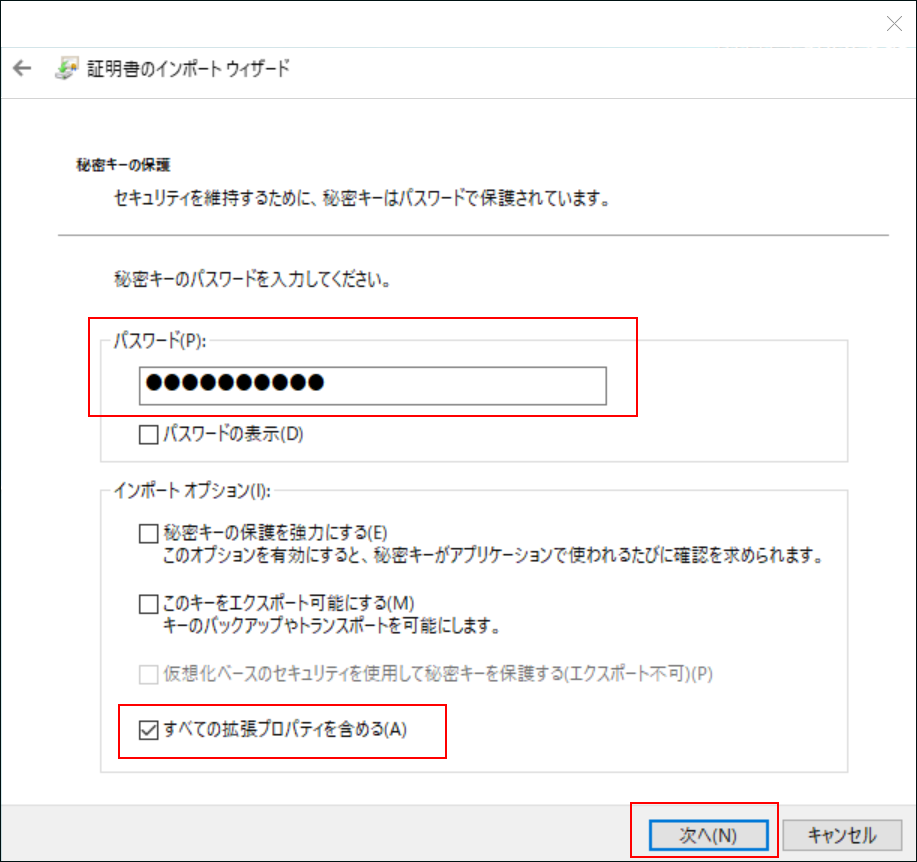
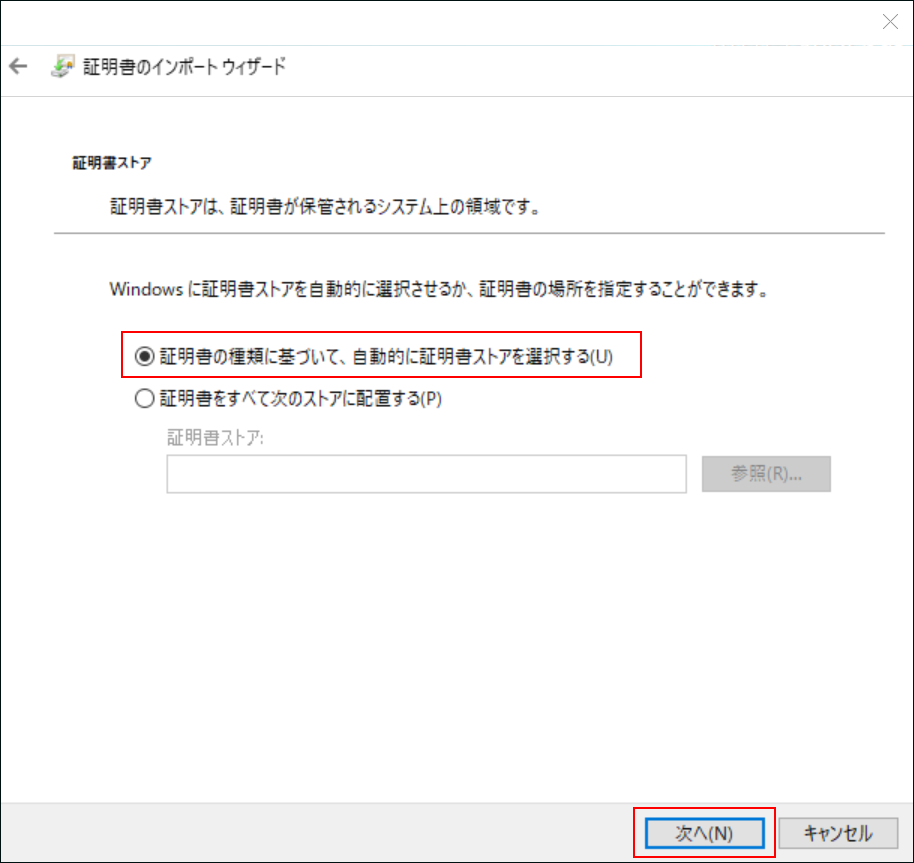
- 「証明書の種類に基づいて、自動的に証明書ストアを選択する」を選択し、[次へ]をクリックしてください。
- 設定内容を確認し、[完了]をクリックしてください

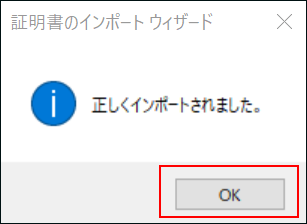
- 確認画面で「正しくインポートされました」と表示されれば完了になります。
▶▶④「ninapos管理画面」端末のセットアップへ
▶参考動画
【削除】
クライアント証明書を削除します。
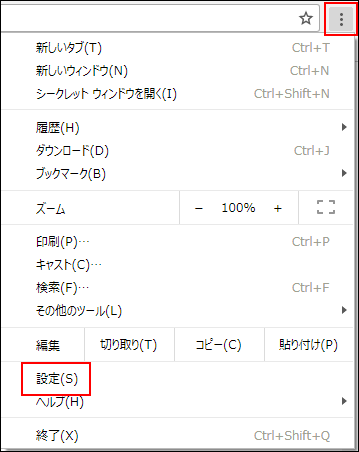
- WebブラウザーのGoogle Chromeの設定メニューをクリックし、[設定]を選択します。
- 「プライバシーとセキュリティ」セクションで、[セキュリティ]をクリックします。
- 「セキュリティ」画面で、[証明書の管理]をクリックします。
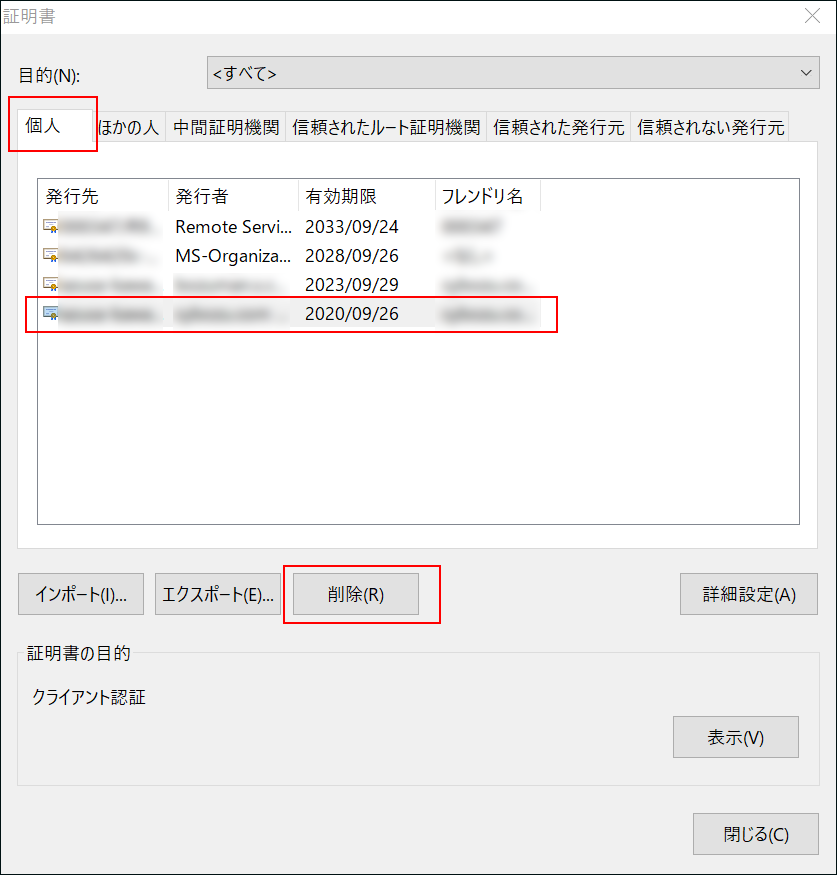
- 「個人」タブをクリックします。
- 削除するクライアント証明書を選択して、[削除]をクリックします。
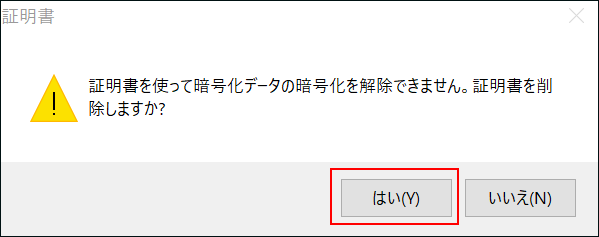
- 確認画面で、[はい]をクリックします。
- [閉じる]をクリックし、「証明書」画面を閉じます。
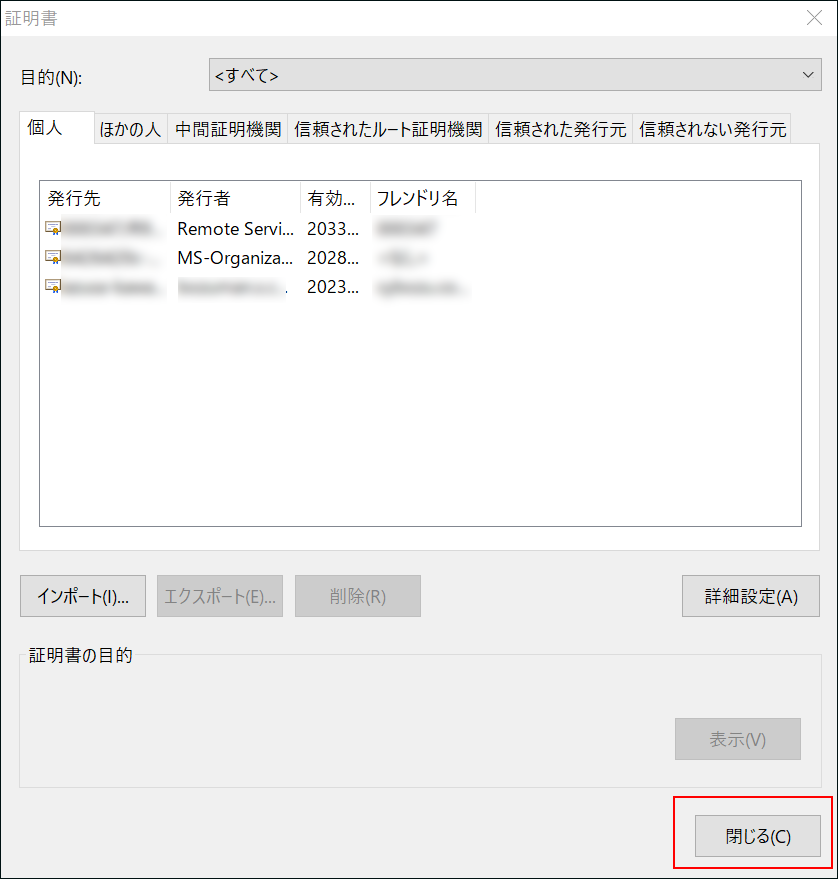
これで、クライアント証明書の削除は終了です。
クライアント証明書を更新(入れ替え)する場合
有効期限日が近くと弊社より新しい証明書ををお送り致しますので有効期限内に証明書の入れ替え対応をお願いいたします。
■対応方法
1【削除】より古い証明書を削除してください。
2【登録】より新しい証明書をインストールしてください。
