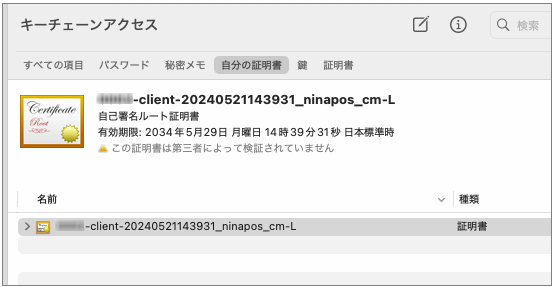
ライセンス対応のご案内から一定期間が過ぎた後、既存の「ninapos顧客管理」用の古いクライアント証明書を無効化させていただきます。
引き続き該当の端末で管理画面を閲覧したい場合は、本ガイドサイトを参考に、ライセンス対応した「ninapos管理画面」をインストールしてご利用ください。
【ご注意】
ライセンス対応前の古いクライアント証明書が残っている場合、ライセンス対応証明書をインストールしたにも関わらず古い証明書を参照し、閲覧できなくなる可能性がございます。
ライセンス対応の管理画面をインストール後は、古い証明書の削除をお願いいたします。
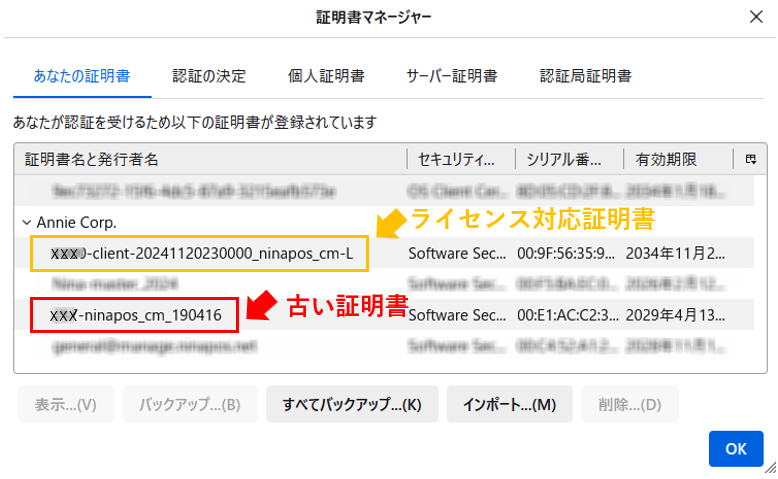
▶古いクライアント証明書名:
xxx(3桁の数字)-ninapos_cm_xxxxxxxx(8桁の数字)
例)123-ninapos_cm_201227
▶ライセンス化対応のクライアント証明書名は
【xxxx-client-xxxxxxxxxxxxx-ninapos_cm-L】というような名前です。
▶クライアント証明書の削除手順
▶Mozilla Firefox/ninapos顧客管理
- 「プライバシーとセキュリティ」を選択します。

- 「ツール」ー「設定」を選択します。

- 「証明書」ー「証明書を表示」を選択します。

- 「あなたの証明書」タブから対象の証明書を指定し、「削除」を選択します。

- 確認画面で、[OK]をクリックします。

- 削除が完了すると証明書リストから対象証明書が削除されたことを確認できます。

▶証明書の削除:参考動画
▶Mac端末のキーチェンに証明書を登録している場合
- 「キーチェンアクセス」画面を開きます。
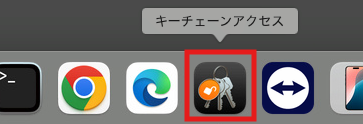
※次のいずれかの操作でキーチェンアクセスを開くことができます。
①Dockにある をクリックする
②Dockにある をクリックし、「キーチェーンアクセス」を検索する
Apple社のヘルプ:
MacでDockを使用する
MacでLaunchpadを使ってアプリケーションを表示する/開く - キーチェーンアクセスの中にある古い証明書右クリックして、削除を選択します。
▶古いクライアント証明書名:
xxx(3桁の数字)-ninapos_cm_xxxxxxxx(8桁の数字)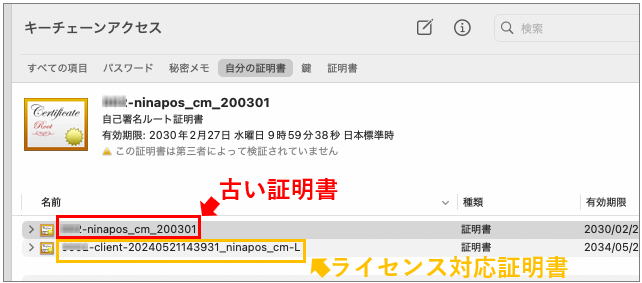
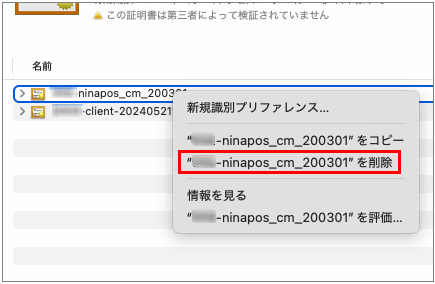
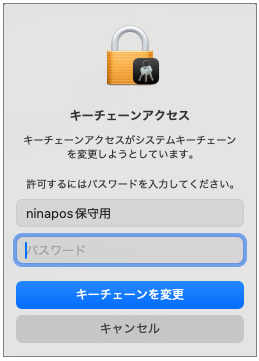
- 使用しているパソコンの管理者の名前とパスワードを入力して、削除します。
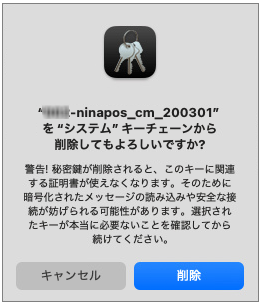
- キーチェンアクセスの中から古い証明書がなくなっていれば削除完了です。