▶「ninapos管理画面」は、ウェブブラウザの中にURLと証明書を設定することで閲覧可能となります。まずは使用するブラウザを用意します。
【推奨環境】
・弊社提供ブラウザ「NinaFirefox」(Windows)(※1)
・Mozilla Firefox
・Google Chrome
・Microsoft Edge(Windows)
・Safari(Mac/iOS)
などのインターネットブラウザがご利用いただけます。(※2)

WindowsOS(64bit)を標準としていますが、MacOS、iOS(iPhone)、iPad、Android端末のブラウザでもご利用いただけます。
「NinaFirefox」以外のブラウザをご利用の場合は
▶②クライアント証明書のダウンロード からお進みください。
※1 「NinaFirefox」は「Firefox portable」をベースに弊社がカスタマイズした、ninapos管理画面専用インターネットブラウザです。完全動作保証をしておりますが、WindowsOS搭載機器(64bit)以外ではNinaFirefoxをご利用いただくことができません。
※2 Windows以外の端末やNinafirefox以外のブラウザの動作で不具合が生じた場合、即日修正の対応は確約できません。あらかじめご了承ください。
●「Ninafirefox」をインストールする場合
■手順
【1】下記リンクから「Ninafirefox2024インストーラー」をダウンロードします。
▶▶ NinaFirefox2024インストーラーはこちら ◀◀
パソコンのデスクトップやダウンロードフォルダに保存してください。
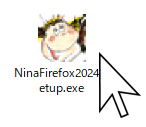
【2】ダウンロードしたファイルをダブルクリックします。
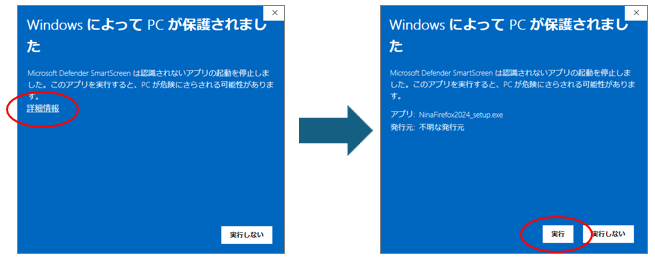
※セキュリティ対策ソフトのインストールやユーザー制御を行っている場合は、”管理者実行”や”信頼するアプリかどうか”の確認画面が表示されます。
例)Windows Defender(Windows標準セキュリティソフト)の場合:[詳細情報]→[実行]をクリック
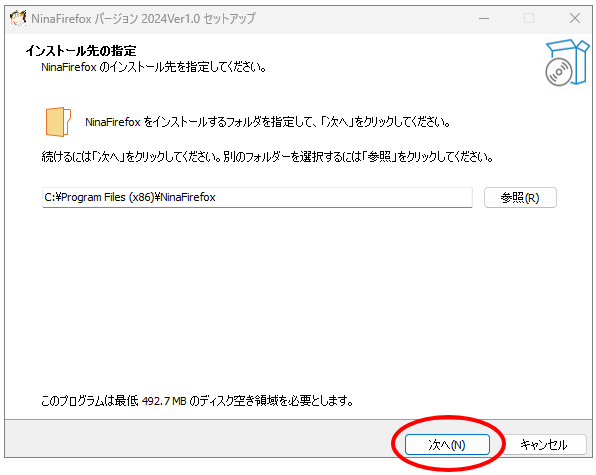
【3】インストールする先のディレクトリの指定し、「次へ」をクリックします。
特にインストール先の指定がない場合はそのまま[次へ]で進んでください。
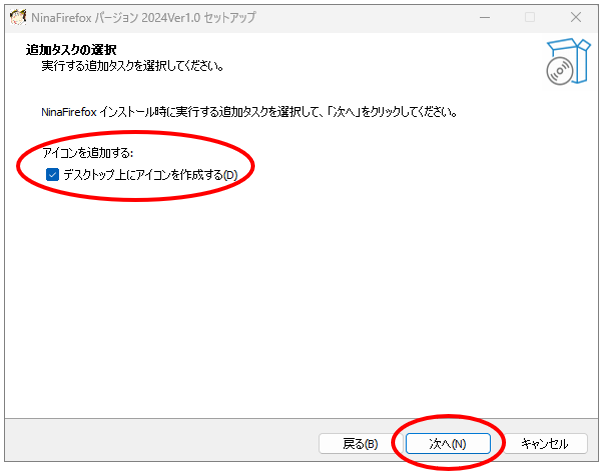
【4】デスクトップにアイコンを作成するにチェックをつけて「次へ」をクリックします。
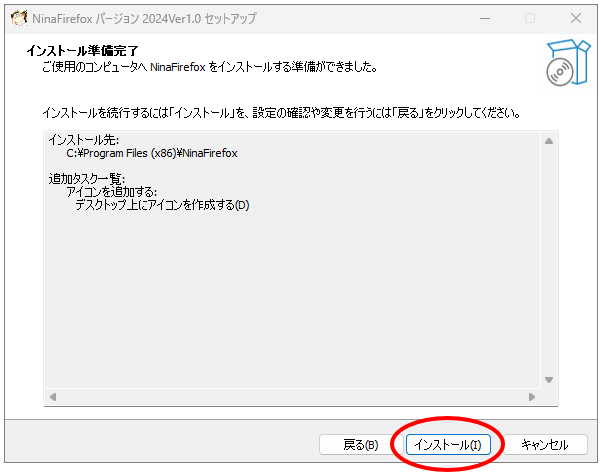
【5】確認画面が表示されたら「インストール」をクリックします。
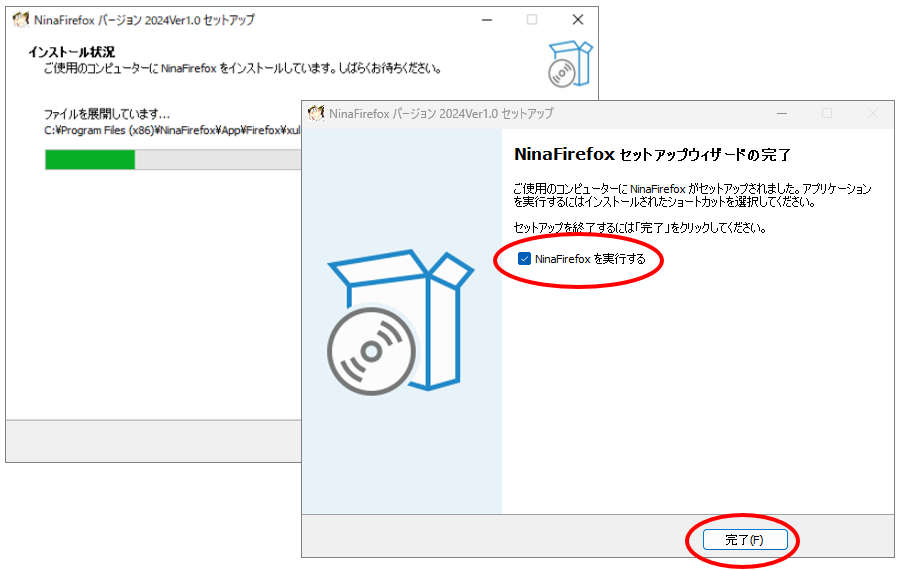
【6】インストールが始まり、完了するとソフトが立ち上がります。
【7】ソフトが立ち上がります。
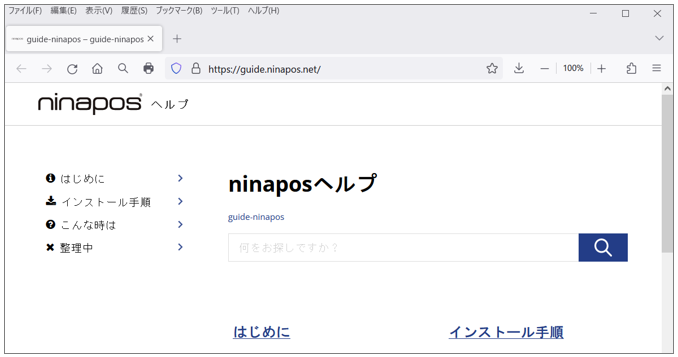
デスクトップ上に「ninapos管理画面」のアイコンが作成されています。次回よりこちらから起動してください。