
MacOS版のFirefoxへクライアント証明書の登録・削除について説明します。
【登録】
クライアント証明書をFirefoxに登録する方法を説明します。
※あらかじめ弊社よりメールにてご案内したクライアント証明書とクライアント証明書のパスワードをご用意ください。
- Webブラウザーのメニューバーの「Firefox」から[環境]を選択します。

メニューを開くアイコン をクリックし、[設定]をクリックしても表示できます。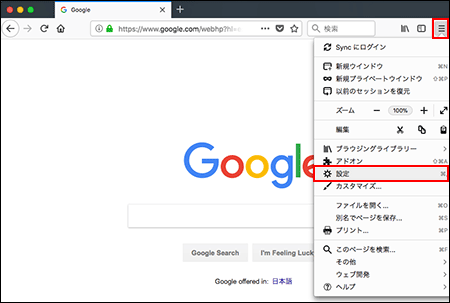
「設定」タブが表示されます。 - 左側のメニューで、[プライバシーとセキュリティ]をクリックします。

- 「証明書」の[証明書を表示]をクリックします。

- 「あなたの証明書」タブをクリックし、[読み込む]をクリックします。

- 弊社より送付したクライアント証明書「○○○-○○○_yymm-ninapos_cm.p12」を指定し、[開く]をクリックします。

- 手順1で入手した、クライアント証明書のパスワードを入力し、[OK]をクリックします。

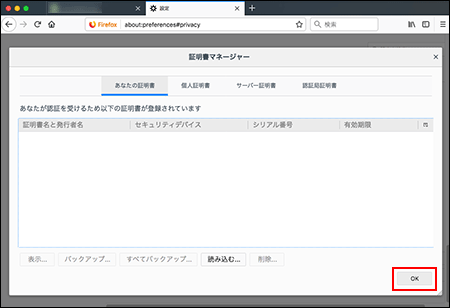
- クライアント証明書が登録されていることを確認し、[OK]をクリックします。

- 「設定」タブを閉じます。
▶▶④「ninapos管理画面」端末のセットアップへ
【削除】
クライアント証明書を、MacOS版のFirefoxから削除する方法を説明します。
- Webブラウザーのメニューバーの「Firefox」から[環境設定]を選択します。
メニューを開くアイコン をクリックし、[設定]をクリックしても表示できます。
「設定」タブが表示されます。 - 左側のメニューで、[プライバシーとセキュリティ]をクリックします。
- 「証明書」の[証明書を表示]をクリックします。
- 「証明書マネージャー」画面で、「あなたの証明書」タブをクリックし、削除する証明書を選択して、[削除]をクリックします。

- 確認画面で、[OK]をクリックします。

- クライアント証明書が削除されたことを確認し、[OK]をクリックします。
- 「設定」タブを閉じます。
これで、Firefoxに登録したクライアント証明書の削除は終了です。
クライアント証明書が削除されない場合
Firefoxの「証明書マネージャー」には、FirefoxではなくmacOSに登録したクライアント証明書も表示されます。macOSに登録したクライアント証明書は、Firefoxで削除しても、「証明書マネージャー」に表示され続けます。
次の手順で、macOSに登録したクライアント証明書を削除してください。
- 「キーチェーンアクセス」画面を開きます。
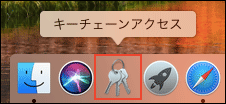
次のどちらかの操作をします。- Dockにある
 をクリックする
Apple社のヘルプ:MacでDockを使用する - Dockにある
 をクリックし、「キーチェーンアクセス」を検索する
Apple社のヘルプ:MacでLaunchpadを使ってアプリケーションを表示する/開く
- Dockにある
- Controlキーを押しながら、削除するクライアント証明書「○○○-○○○_yymm-ninapos_cm-L.p12」をクリックし、「”○○○-○○○_yymm-ninapos_cm-L.p12″を削除」を選択します。

- 確認画面で、[削除]をクリックします。

- パスワード入力画面で、使用しているパソコンの管理者の名前とパスワードを入力し、[設定をアップデート]をクリックします。

- Controlキーを押しながら、削除する識別プリファレンス「https://*.ninapos.net:*」を
クリックし、「”https://*.ninapos.net:*”を削除」を選択します。 - 確認画面で、[削除]をクリックします。

- Controlキーを押しながら、削除する秘密鍵「○○○-○○○_yymm-ninapos_cm-L」を
クリックし、「”○○○-○○○_yymm-ninapos_cm-L”を削除」を選択します。
- 確認画面で、[削除]をクリックします。

これで、クライアント証明書の削除は終了です。
クライアント証明書を更新(入れ替え)する場合
有効期限日が近くと弊社より新しい証明書ををお送り致しますので有効期限内に証明書の入れ替え対応をお願いいたします。
■対応方法
1【削除】より古い証明書を削除してください。
2【登録】より新しい証明書をインストールしてください。
