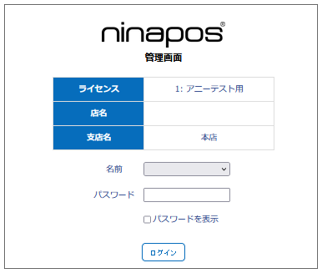
2024Verのninaposは、ご契約いただいたライセンスの範囲内で「ninapos管理画面」の閲覧が可能となるシステムとなります。
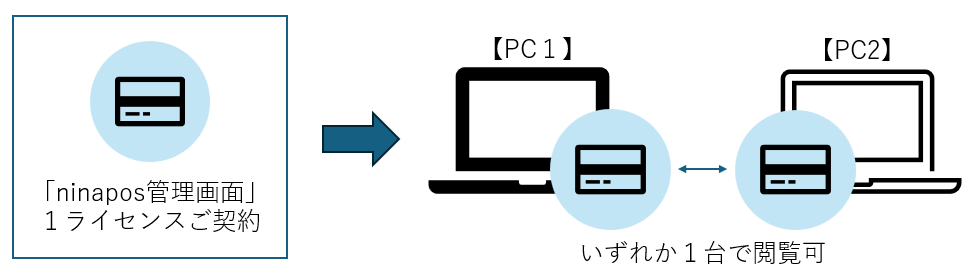
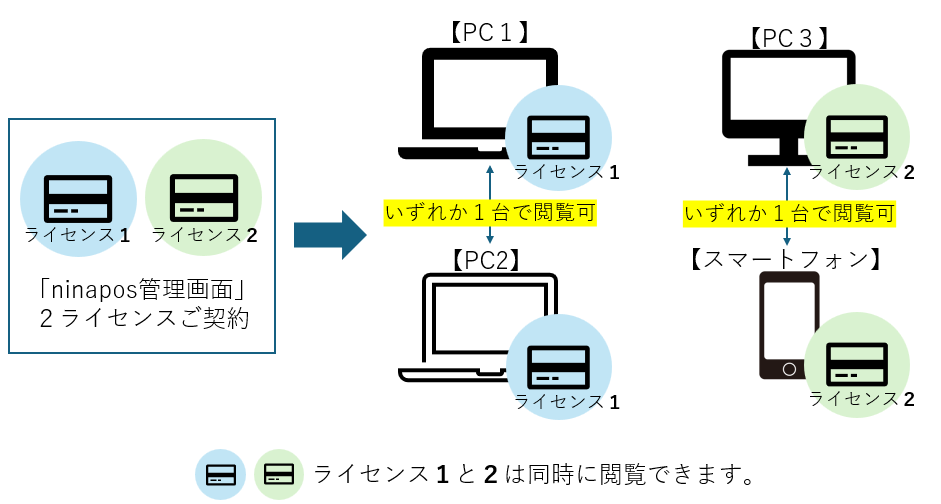
【ライセンス対応後】
●複数端末に「ninapos管理画面」をインストール可能ですが、片方の端末でログイン中にもう片方の端末でログインした場合、はじめにログインしていた方の端末からは自動でログアウトされます。(同じライセンスによる同時アクセスはできません。)
●店舗のご利用状況により、複数端末で同時アクセスが必要な場合は月額2000円(税別)にてライセンスのご追加も可能です。担当営業またはサポートにお問い合わせください。
●「ninapos管理画面」のインストール作業自体も店舗様ご自身で行っていただくことにより、アニーに依頼→作業お見積もりという従来の工程を省き、スムーズなインストール/移管作業が可能となります。
※インストール作業をアニーに依頼する場合は、別途作業費用をお見積りさせていただきます。
▶ライセンス化の流れ
ご契約ライセンス数の確認を行ったあと、下記手順にて利用を開始します。
詳しい操作方法は「インストール手順」メニューの各項目をご確認ください。

①ブラウザの用意
弊社提供ブラウザ「NinaFirefox」(※1)または、既存のMicrosoft Edge・Google Chromeなどのインターネットブラウザがご利用いただけます。(※2)
WindowsOS(64bit)を標準としていますが、MacOS、iOS(iPhone)、iPad、Android端末のブラウザでもご利用いただけます。

「Ninafirefox」のインストールについては<こちら>をご確認ください。
※1 「NinaFirefox」は「Firefox portable」をベースに弊社がカスタマイズした、ninapos管理画面専用インターネットブラウザです。完全動作保証をしておりますが、WindowsOS搭載機器(64bit)以外ではNinaFirefoxをご利用いただくことができません。
※2 Windows以外の端末やNinafirefox以外のブラウザの動作で不具合が生じた場合、即日修正の対応は確約できません。あらかじめご了承ください。
②クライアント証明書のインストール・旧証明書の削除
ご利用の端末ブラウザに「ninapos管理画面」を閲覧するための『証明書』をインストールします。
『証明書』についてはご案内メール【件名:ninapos管理機能インストールについてのご案内】内にダウンロード用URLを記載してお送りいたします。

各ブラウザ別証明書インストール手順は<こちら>をご確認ください。
※また、ライセンス化する前の「ninapos顧客管理」の証明書がイントールされている場合は、削除します。(一定期間後に証明書の有効期限切れとなりアクセスできなくなります。)
③「ninapos管理画面」へのアクセス
ご利用の端末ブラウザに「ninapos管理画面」のURLを打ち込み、アクセスできるか確認してください。
【管理画面URL】https://gw.ninapos.net:10xxx/setup.php ※xxxは店舗毎に異なります

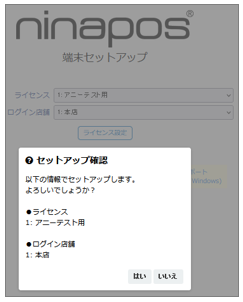
④端末セットアップ(ライセンスの登録)
ライセンスと登録店舗を選択します。
⇒「ninapos管理画面」のログイン画面に遷移します。
⑤利用開始
ログイン画面をブラウザにブックマークして、次回よりアクセスしてください。