▶ブラウザに設定する「クライアント証明書」を、ご案内メールのURLからダウンロードします。ダウンロード後、ブラウザに「クライアント証明書」を設定しないと「ninapos管理画面」は閲覧できません。
※複数端末へインストール作業を行う場合は下記のようにご対応をお願いいたします。
①案内メールをインストール端末のメールアドレスへ転送し、そこからダウンロードする
②ダウンロード後、USBメモリ等に証明書を保存し、インストール端末へ移し替える
【1】ご案内メール内の『クライアント証明書のダウンロード用URL』にアクセスします。
ご案内メール【件名:ninapos管理機能インストールについてのご案内】
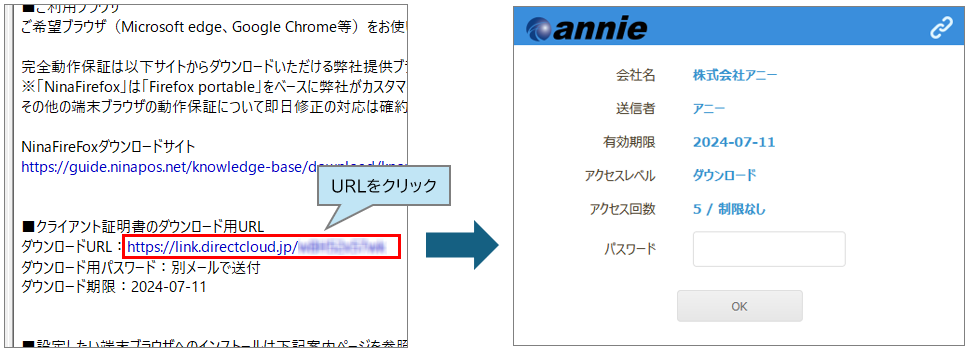
既定のブラウザが開き、ダウンロードサイトにアクセスします。
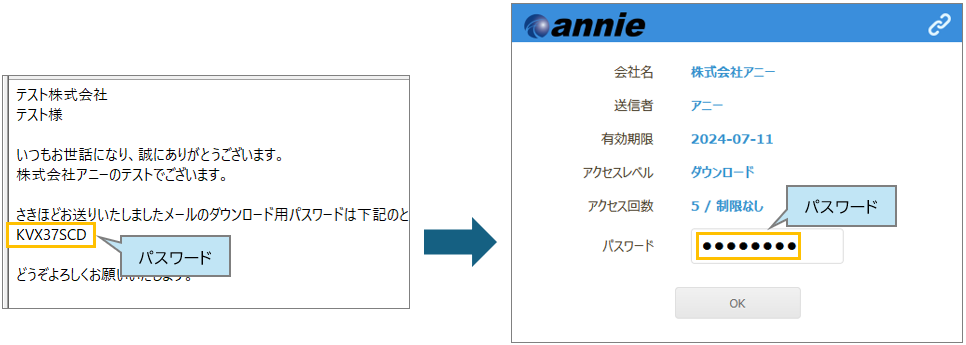
【2】『ダウンロード用パスワード』を入力して[OK]を押します。
ご案内メールと別にお送りしたメール【件名:パスワードについてのご案内】
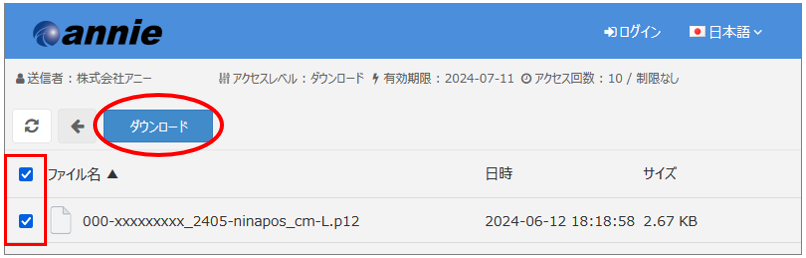
【3】ファイルを[ダウンロード]を押します。
※お使いの端末によって操作が異なります。それぞれご利用の端末の手順をご確認ください。
▶パソコンの場合
すべてのファイルにチェックをつけて、[ダウンロード]を押し、お使いのパソコンの任意の場所に保存してください。
その後▶③証明書のインストール に進みます。
※複数端末へインストール作業を行う場合は下記のようにご対応をお願いいたします。
①案内メールをインストール端末のメールアドレスへ転送し、そこからダウンロードする
②ダウンロード後、USBメモリ等に証明書を保存し、インストール端末へ移し替える
▶参考動画
▶その他端末
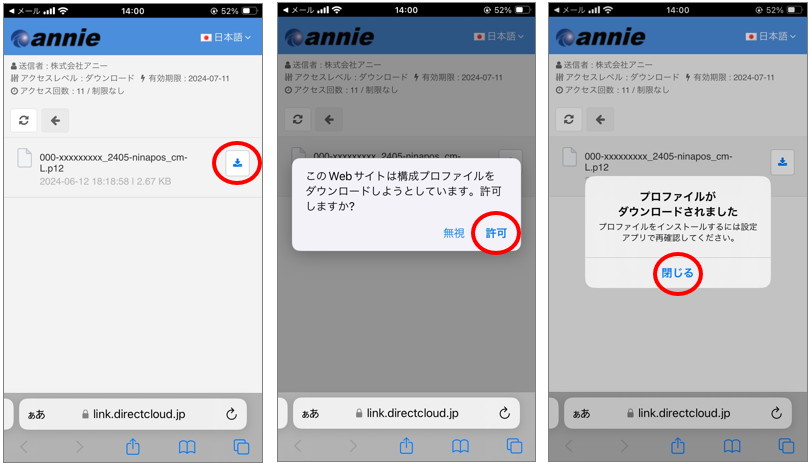
▶iOS/iPadOS 17,16の場合
※iosの仕様上、Googlechromeではダウンロードすることができませんので、iosの場合はsafariをご利用いただきファイルのダウンロードをお願いします。
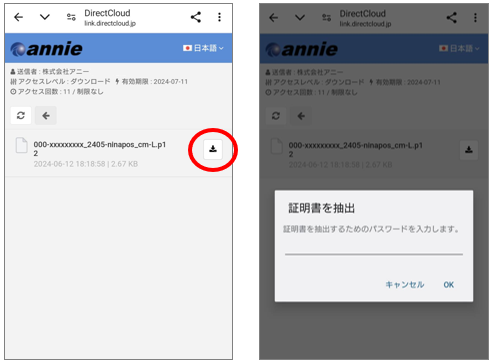
「~~ninapos_cm-L.p12」のダウンロードアイコンを押します。
その後▶③証明書のインストール に進みます。
▶Android端末の場合
「~~ninapos_cm-L.p12」のダウンロードアイコンを押します。
パスワードの入力画面になるので、 そのまま次の▶③証明書のインストール に進みます。