
▶「クライアント証明書」をインストールしたブラウザに「ninapos管理画面」のURLを入れ、ライセンス設定をします。
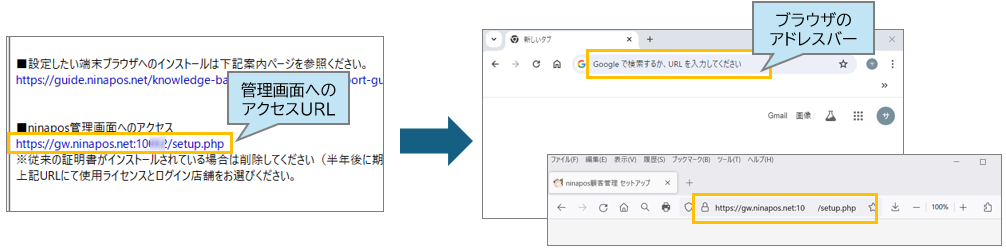
【1】ブラウザで「ninapos管理画面へのアクセス」URLにアクセスします。
ご案内メール【件名:ninapos管理機能インストールについてのご案内】に記載の「ninapos管理画面へのアクセス」のURLを、クライアント証明書をインストールしたブラウザで開きます。
※既定のブラウザに設定されているブラウザであればメール本文のURLをクリックすれば自動で開きます。NinaFirefoxなど既定でないブラウザで開く場合は、ブラウザのアドレスバーにURLをコピーしてアクセスしてください。
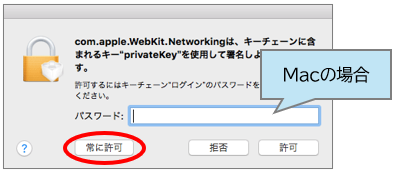
※ブラウザにより、初回のみ証明書の選択画面が表示される場合があります。登録した証明書を選択して進んでください。 Macの場合さらにキーチェン”ログイン”のパスワードを求められる場合があります。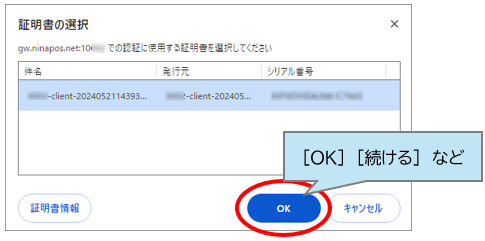
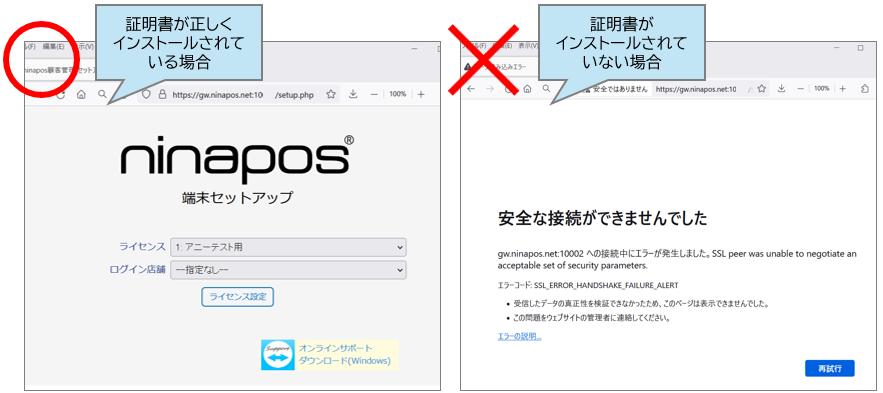
▶クライアント証明書が正しくインストールされている場合はセットアップ画面が開きます。
▶iPhone/iPadの場合、確認画面が出る場合があります。[続ける]を押して進んでください。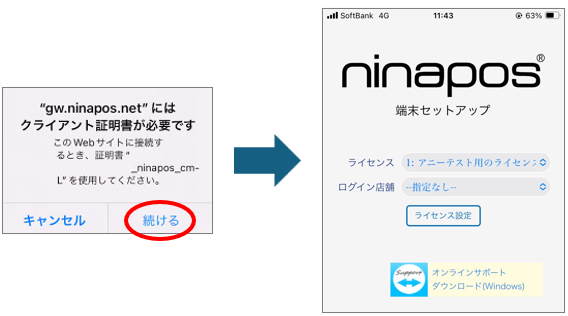
▶Android端末の場合、URLを開くと「証明書の選択」画面が表示されます。
インストールしたクライアント証明書が選択されていることを確認して、[OK]を押してください。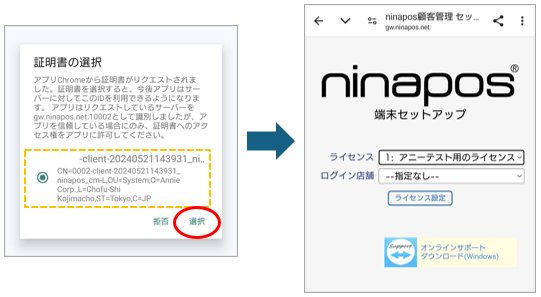
【2】ライセンスとログイン店舗を選択して、[ライセンス設定]を押します。
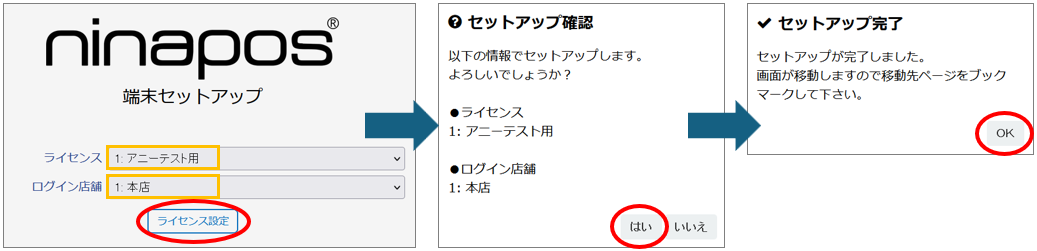
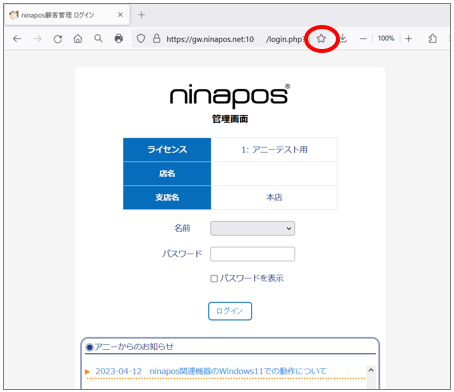
【3】移動先の「ninapos管理画面」のURLをブックマークします。
ブラウザにブックマーク(お気に入り)登録し、次回からブックマークよりアクセスしてください。
※複数の店舗様で同じアカウントでログインしているブラウザがある場合は、ブックマーク機能が共有されます。予めアカウントの同期をオフにしていただくか、店舗様ごとに異なるアカウントをご用意ください。ご不明点がございましたらアニーまでご連絡ください。
