
クライアント証明書を、Android版のGoogle Chromeに登録したり、削除したりする方法を説明します。
ここでは、AQUOS sense3 basicを使用している場合を例に説明します。
クライアント証明書を登録する
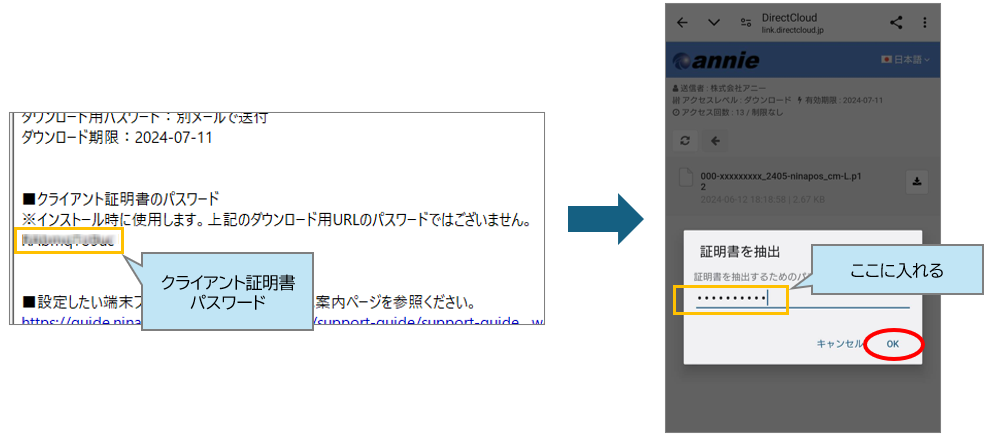
※あらかじめ弊社よりメールにてご案内したクライアント証明書のパスワードをご用意ください。
- ▶②クライアント証明書のダウンロードのAndroid端末の手順に従い、パスワードの入力画面になったら、ご案内メール内の『クライアント証明書のパスワード』を入力して[OK]を押します。
- 「VPNとアプリユーザー証明書」を選択し[OK]、『この証明書の名前を指定してください』は、変更せずそのまま[OK]を押すとインストールが完了します。
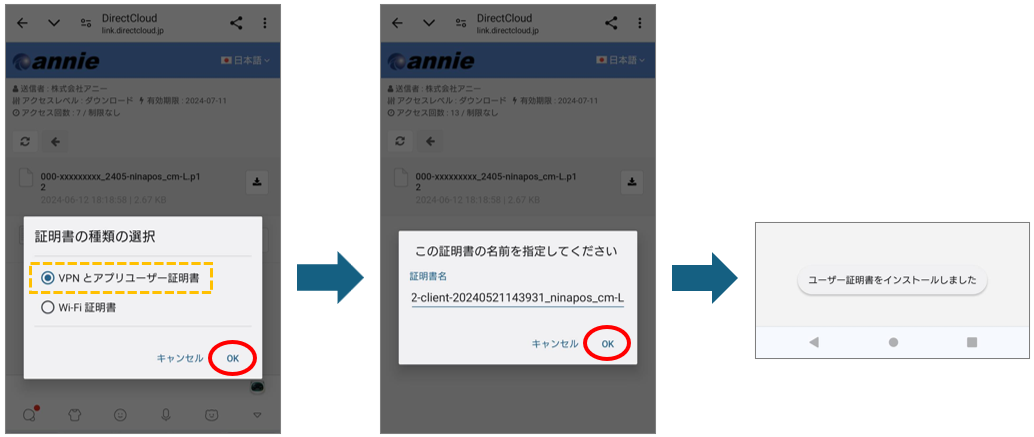
これで、証明書の登録は完了です。
▶▶④「ninapos管理画面」端末のセットアップへ
【削除】
クライアント証明書を削除します。
- ホーム画面で、上から下に画面をスワイプします。
- もう一度、上から下に画面をスワイプし、歯車アイコンをタップします。
- 「設定」で、[セキュリティ]をタップします。

- [詳細設定]をタップします。

- [暗号化と認証情報]をタップします。

- 「認証情報ストレージ」の[ユーザー認証情報]をタップします。

- 削除するクライアント証明書をタップします。

- 認証情報の詳細のダイアログで、[削除]をタップします。

クライアント証明書を更新(入れ替え)する場合
有効期限日が近くと弊社より新しい証明書ををお送り致しますので有効期限内に証明書の入れ替え対応をお願いいたします。
■対応方法
1【削除】より古い証明書を削除してください。
2【登録】より新しい証明書をインストールしてください。
